
现在CodeX可太火了,虽然性能不如Claude Code,自由度不如OpenClaw,但CodeX是真正适合技术小白的智能体产品,也是我使用体感最好的智能体产品。可最近群里小伙伴经常吐槽,自从OpenAI大刀一挥,把免费额度砍掉3/4,现在根本不够用啊,充会员又肉疼。所以越来越多人开始在CodeX接入国产模型,优秀Agent架构+高性价比国产模型,确实是不错的选择。今天我就来手把手教大家,如何使用CC Switch,在CodeX接入任意模型。简单介绍CC Switch。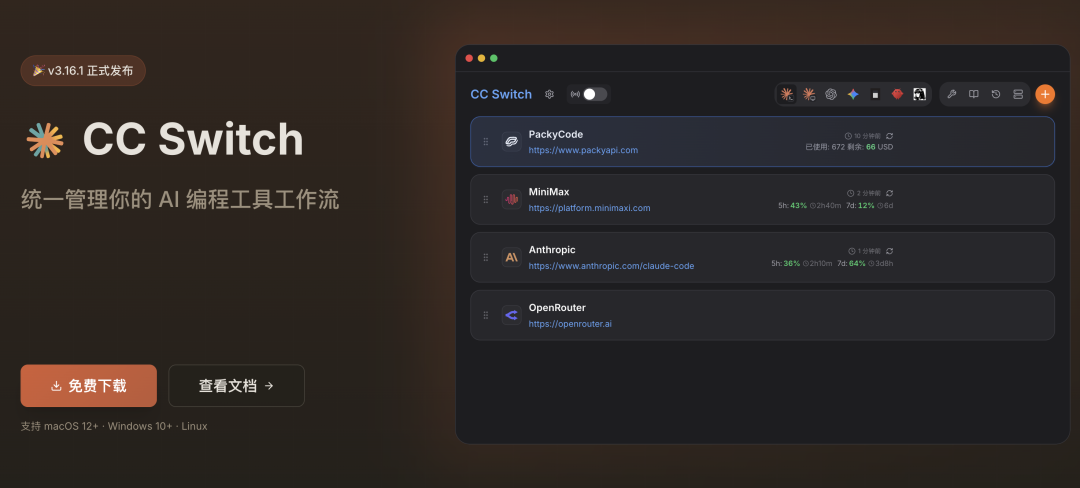
这是一个免费、开源的AI模型转接工具,解决了“Claude Code、CodeX这类智能体工具只能接入官方模型”的痛点。CC Switch可以一键切换任意大模型,还支持用量统计管理,非常适合使用多平台、多模型的用户。首先,先准备好配置所需内容,包括:CodeX、CC Switch和模型API信息。咱一个个来解决。安装CodeX直接访问官网下载客户端:https://openai.com/zh-Hans-CN/codex/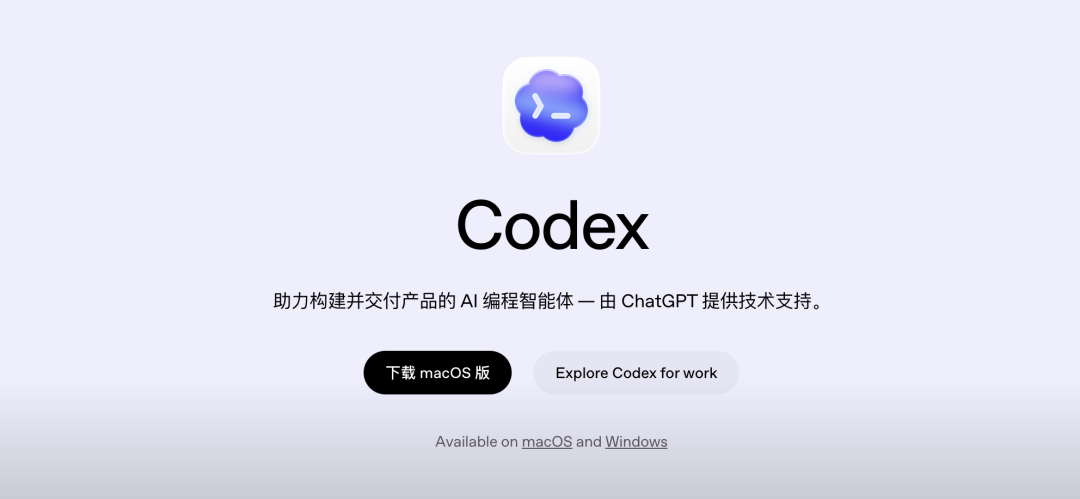
Windows用户也可以在微软应用商店下载:
https://apps.microsoft.com/detail/9plm9xgg6vks?hl=en-US&gl=US
安装完成后,一定要至少运行一次,完成初始化,登录账号即可。安装CC Switch访问:https://github.com/farion1231/cc-switch/releases下拉到Assets部分,选择系统适配的安装包,下载并安装。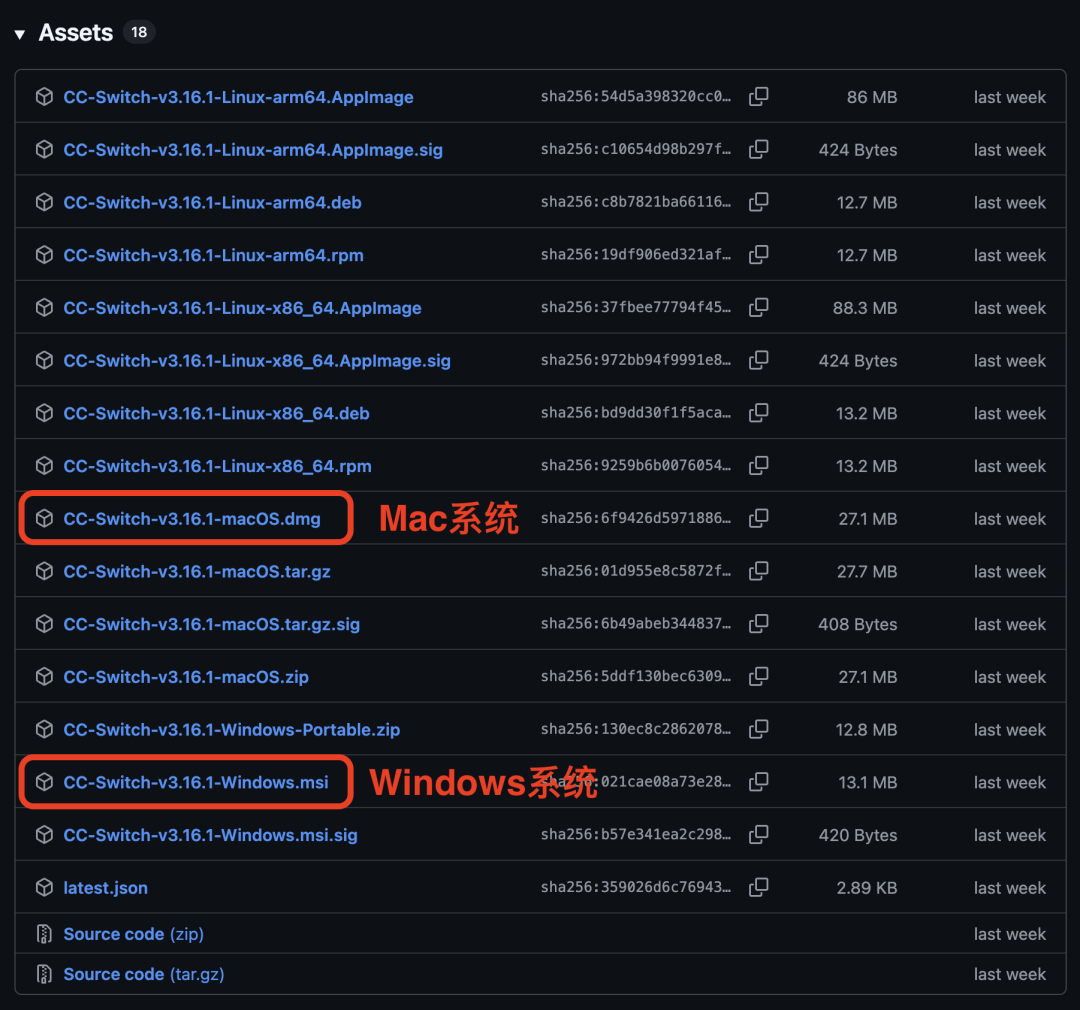
获取模型API信息这里分两种,一种是使用官方模型,只需要获取API的Key即可。
常用的国产模型API获取平台包括:
DeepSeek:https://platform.deepseek.comGLM:https://bigmodel.cnQwen:https://bailian.console.aliyun.comKimi:https://platform.moonshot.cnMiniMax:https://platform.minimaxi.com咱以DeepSeek为例,登录DeepSeek开放平台,创建API Key。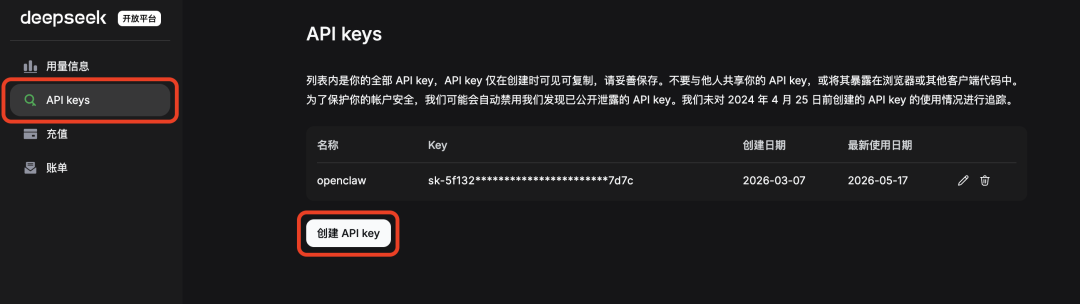
随便起一个名称,创建Key。然后一定要永久保存下来Key,因为只有在创建时才出现一次。另一种是使用第三方模型,那就需要3个信息:模型名称、Base URL和Key。这种有些敏感,就不具体介绍了,有渠道的小伙伴很容易拿到这3个信息。所有东西都准备好了,开始配置!打开CC Switch,先选中上面的「CodeX」,然后点击「+」添加模型。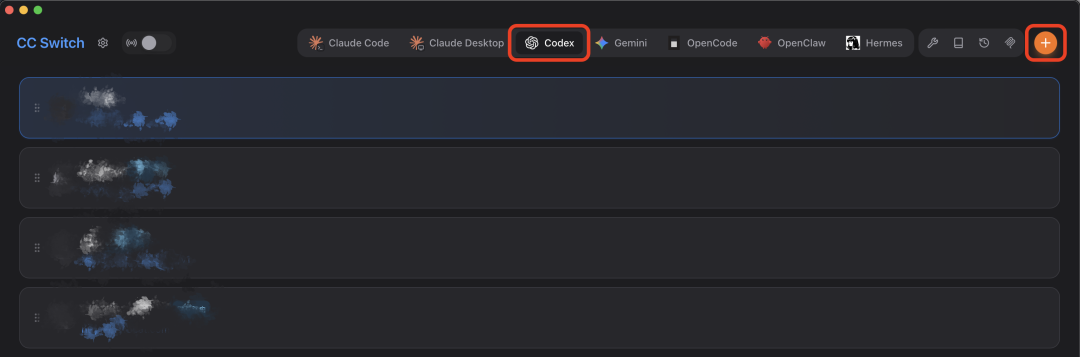
补充一下,CC Switch也支持在Claude Code、OpenClaw、Hermes等智能体中更换模型,可以按同样的方式配置。先讲使用官方模型。选择对应的供应商,这里我选DeepSeek。然后填入API Key。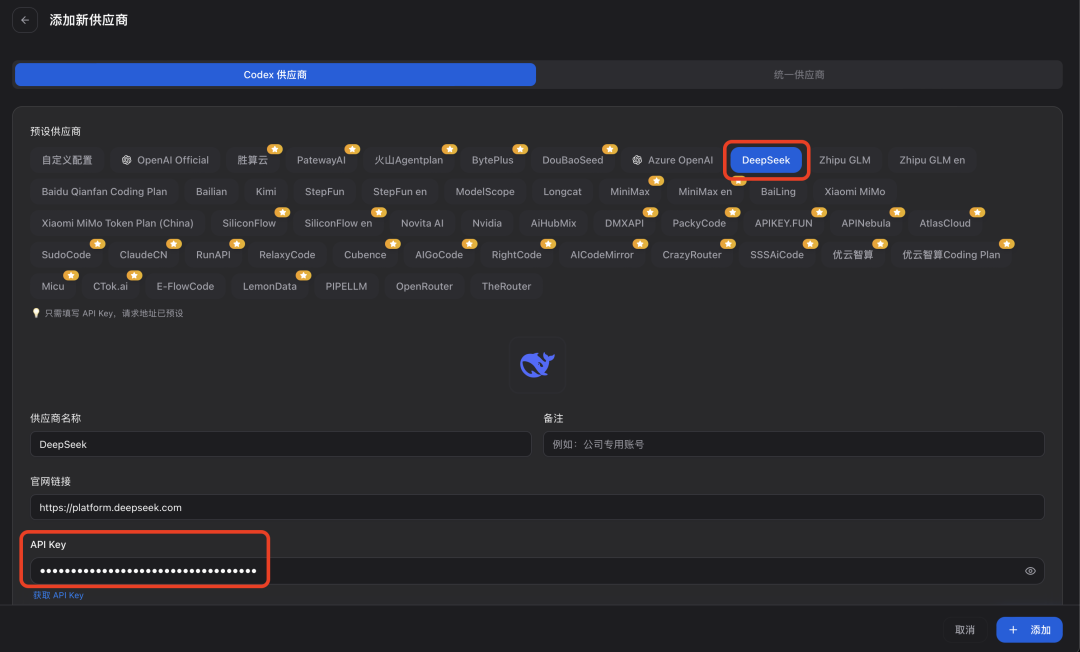
如果你想选择不同模型,可以在「模型映射」中添加。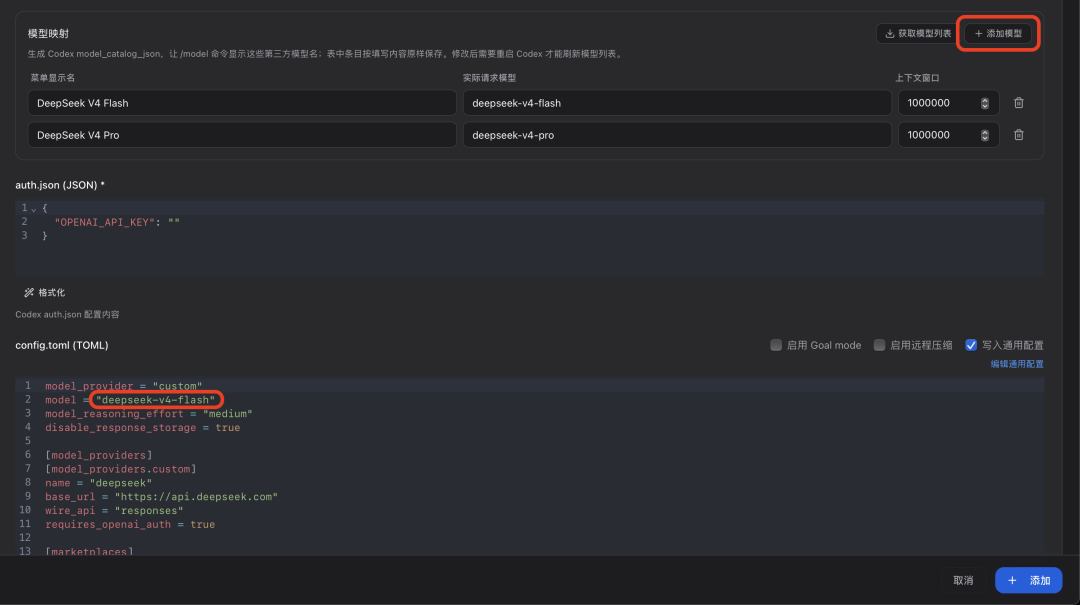
模型添加好后,打开左上角的「路由总开关」,并启用刚刚添加的模型。
CC Switch这边就配置好了。
然后重启CodeX,发个消息测试一下。
需要注意的是,每次修改CC Switch配置后,都必须彻底关闭CodeX(后台进程也要退出)再重启。
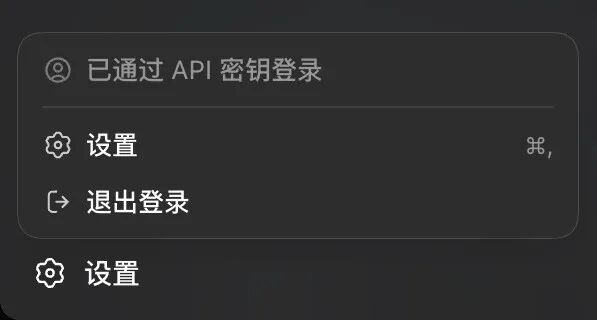
打开CodeX可以看到,已经更改为“已通过API密钥登录”了。
发个消息,成功回复~
怎么样,简单吧。如果你用的是第三方供应商的模型,添加模型时选择「自定义配置」。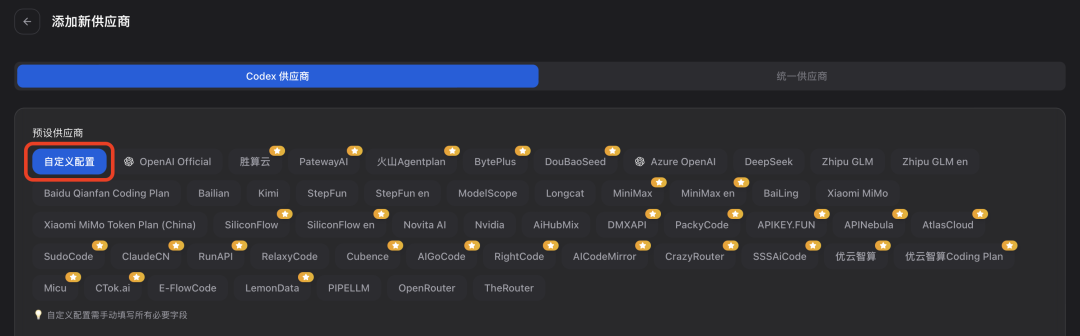
然后填入Key和API请求地址。API请求地址记得加上“/v1”。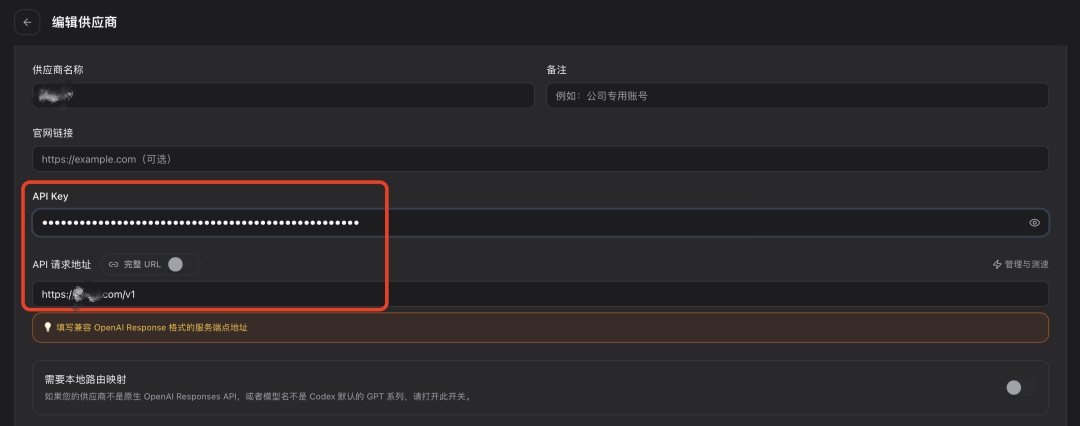
如果你的模型供应商不支持OpenAI Responses API,用的是通用的Chat Completions API或Anthropic格式API,那需要打开「需要本地路由映射」。然后在config.toml中修改模型名称。
添加模型后,同样打开「路由总开关」,启用模型。打开CodeX进行测试。
成功调用!如果遇到调用失败的情况,可以点击CC Switch左上角的设置,进入路由设置,检查下图中的几个配置。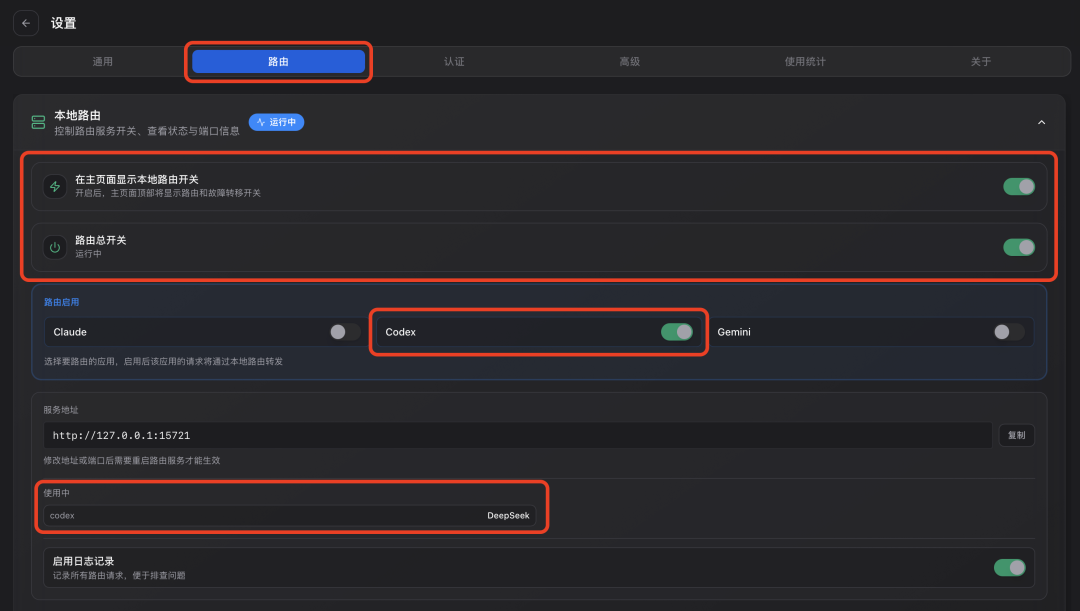
如果还是不行,直接求助豆包,截图丢给它,让它来检查。但注意不要泄漏API Key哦。
看完教程,是不是感觉贼简单,快去接入你喜欢的模型吧!